Pantalla de mesas
- ¿Qué es la pantalla de mesas?
- Disponibilidad
- Vista general
- Tarjeta de mesa libre
- Tarjeta de mesa ocupada
- Ventas sin mesa
- Estado en tiempo real
- Pantalla completa
¿Qué es la pantalla de mesas?
La pantalla de mesas es el panel de control de asientos para ubicaciones del tipo restaurante. Muestra en una cuadrícula el estado actual de todas las mesas y las ventas activas sin mesa, permitiendo gestionar el flujo de servicio en sala.
Disponibilidad
Este módulo está disponible únicamente en ubicaciones configuradas como restaurante. Si tu ubicación es de tipo tienda u otro tipo, este módulo no aparecerá en la navegación.
Vista general
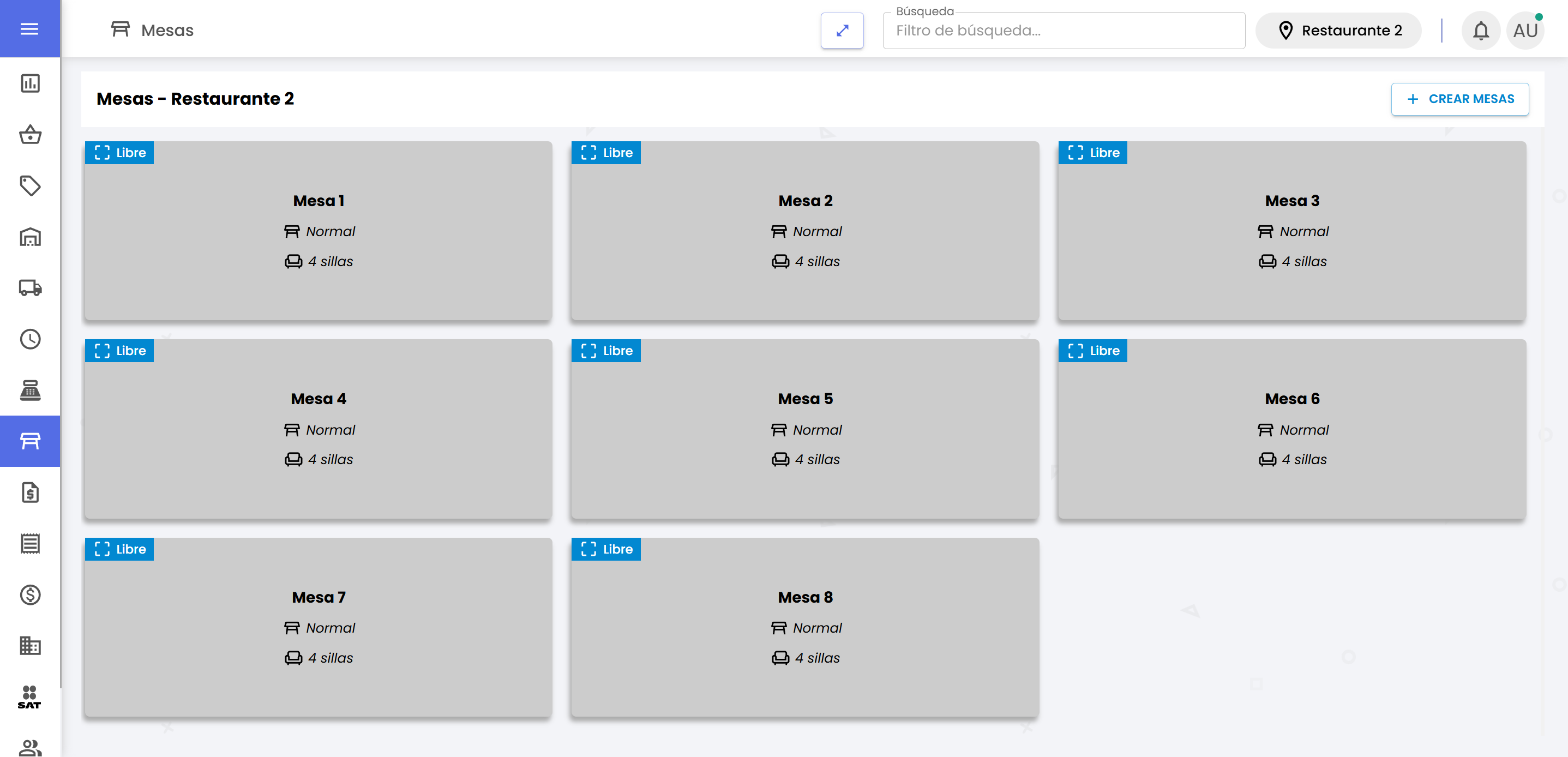
La pantalla muestra una cuadrícula con todas las mesas de la ubicación activa y, al final, las ventas en curso que no tienen mesa asignada. El título de la página incluye el nombre de la ubicación: "Mesas - [nombre de la ubicación]".
En la esquina superior derecha del encabezado se encuentra el botón CREAR MESAS para agregar nuevas mesas. Cuando hay mesas seleccionadas, este botón cambia su etiqueta a EDITAR [n] MESAS.
Si la ubicación no tiene mesas creadas ni ventas activas, la pantalla muestra el mensaje: "Sin mesas o ventas activas en esta ubicación".
Tarjeta de mesa libre
Una mesa sin venta activa muestra:
| Elemento | Descripción |
|---|---|
| Chip Libre (azul) | Indica que la mesa está disponible |
| Mesa [número] | Número de la mesa |
| Tipo de mesa | Nombre del tipo (ej. "Terraza", "Interior") |
| Capacidad | Número de sillas de la mesa |
Haz clic en la tarjeta para abrir el diálogo de mesa y crear una nueva venta.
Tarjeta de mesa ocupada
Una mesa con una venta en curso muestra:
| Elemento | Descripción |
|---|---|
| Indicador de estado (punto de color) | Verde si todos los productos ya fueron preparados; naranja si aún hay productos en cocina |
| Mesa [número] | Número de la mesa |
| Nombre del cliente | Si se capturó al crear la venta |
| Tiempo transcurrido | Minutos u horas desde que se abrió la venta |
| Total acumulado | Monto actual de la venta en curso |
Haz clic en la tarjeta para abrir el diálogo de mesa y gestionar o cobrar la venta.
Ventas sin mesa
Las ventas creadas en el POS sin asignar mesa aparecen al final de la cuadrícula con una tarjeta diferenciada:
| Elemento | Descripción |
|---|---|
| Chip Sin mesa (rojo) | Indica que la venta no tiene mesa asignada |
| Venta #[id] | Identificador de la venta |
| Nombre del cliente | Si se capturó al crear la venta |
| Tiempo transcurrido | Minutos u horas desde que se abrió la venta |
| Total acumulado | Monto actual de la venta |
Haz clic en la tarjeta para abrir el diálogo y gestionar o cobrar la venta.
Estado en tiempo real
La pantalla de mesas se actualiza automáticamente sin necesidad de recargar la página. Los siguientes eventos refrescan la cuadrícula en tiempo real:
- Una nueva mesa es creada por otro usuario o dispositivo.
- Una mesa es ocupada (se crea o modifica una venta).
- Una mesa es liberada (la venta fue pagada y se liberó la mesa).
- Una mesa es eliminada.
Esto permite usar la pantalla de mesas en un dispositivo de sala (tableta, pantalla fija) mientras el personal de caja opera desde otro dispositivo.
Pantalla completa
La pantalla de mesas soporta el modo pantalla completa. Actívalo con el botón de pantalla completa en la barra de encabezado para ocultar la navegación lateral y maximizar el área de trabajo.