Recetas
- ¿Qué es una receta?
- Acceder a la pestaña Receta
- Agregar un ingrediente
- Tipo de ingrediente: producto, categoría o subcategoría
- Campos del ingrediente
- Editar o eliminar un ingrediente
- Restricciones de la receta
¿Qué es una receta?
Una receta define de qué otros productos está compuesto un producto. Cuando se vende un producto con receta, el sistema descuenta automáticamente del inventario los ingredientes que la componen.
{info.fa-info} Esta funcionalidad está disponible únicamente en la versión completa del sistema.
Casos de uso comunes:
- Un platillo de restaurante compuesto por ingredientes (arroz, proteína, salsas).
- Un producto preparado que consume materias primas del almacén.
{warning.fa-exclamation-triangle} Un producto con ingredientes en su receta no puede ser inventariable directamente. El inventario se controla a través de sus ingredientes.
Acceder a la pestaña Receta
- Abre el producto que deseas configurar desde el Listado de productos.
- En la barra de pestañas superior, selecciona Receta.
Agregar un ingrediente
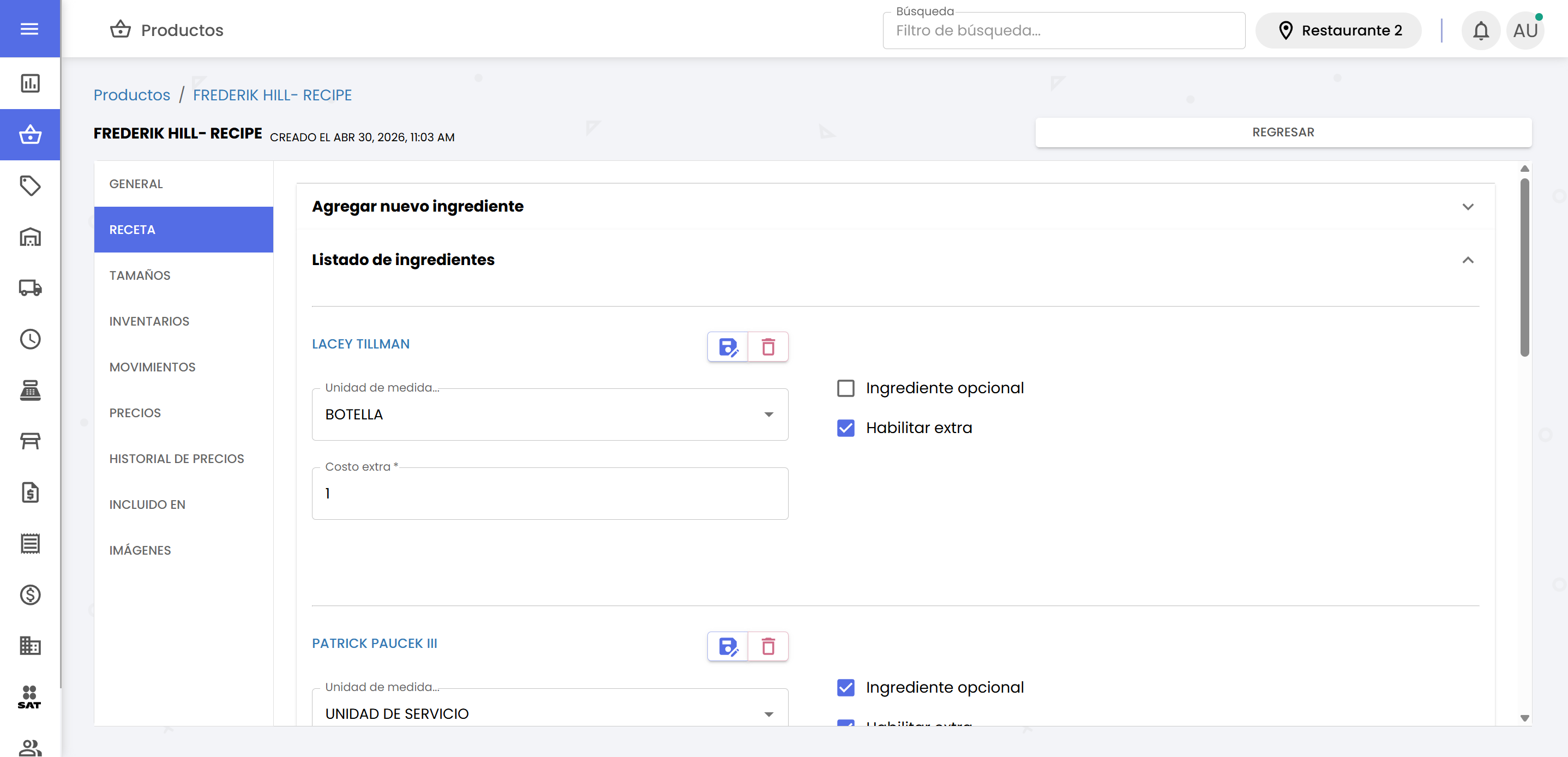
En la pestaña Receta encontrarás dos acordeones:
- Agregar nuevo ingrediente (colapsado por defecto) — formulario para añadir un ingrediente.
- Listado de ingredientes (expandido por defecto) — muestra todos los ingredientes ya configurados.
Para agregar un ingrediente:
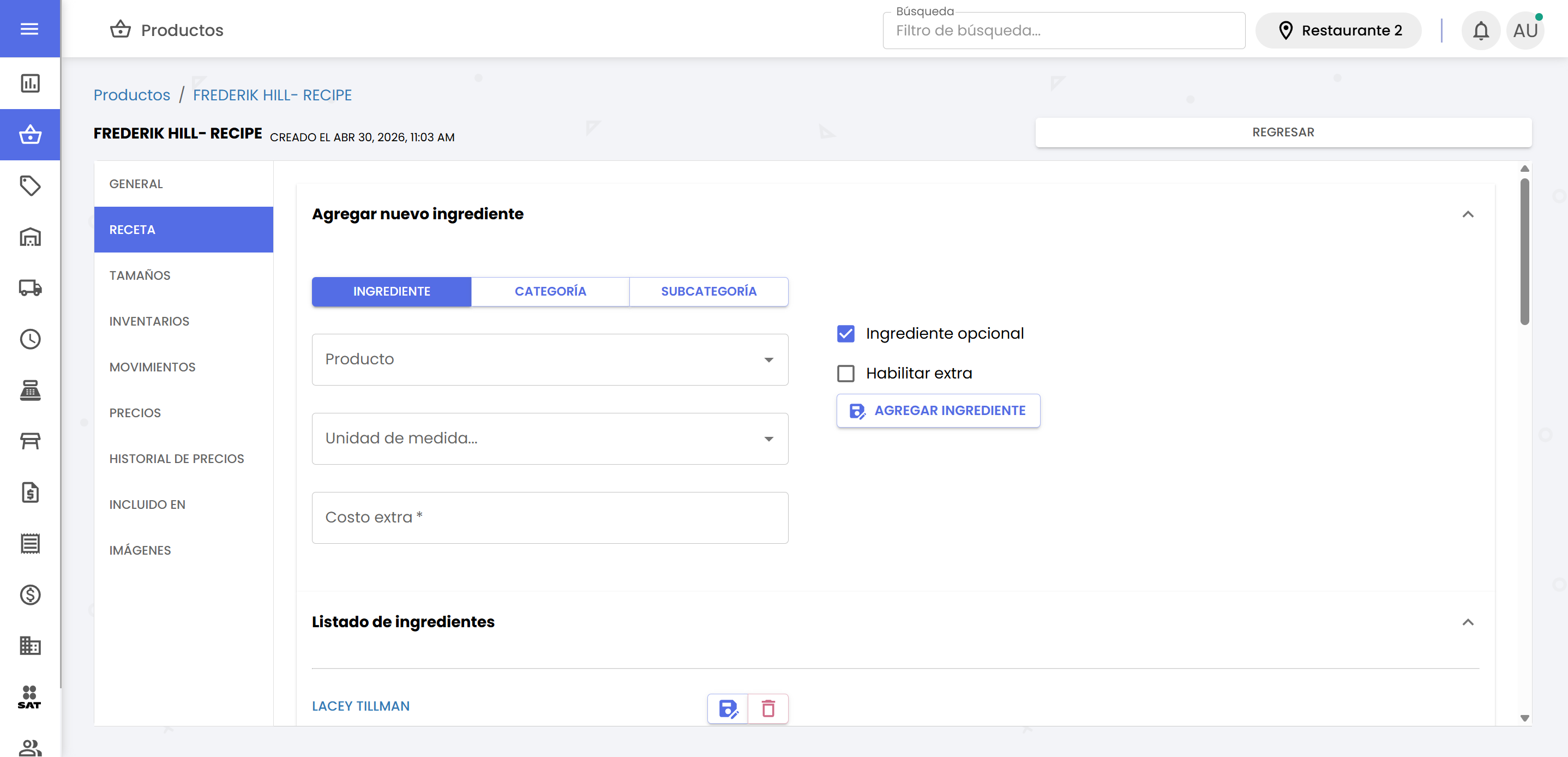
- Haz clic en el acordeón Agregar nuevo ingrediente para expandirlo.
- Selecciona el tipo de ingrediente con el selector de tres botones (ver Tipo de ingrediente).
- Completa los campos del formulario (ver Campos del ingrediente).
- Haz clic en el botón AGREGAR INGREDIENTE para añadirlo a la receta.
Tipo de ingrediente: producto, categoría o subcategoría
Al agregar un ingrediente debes elegir uno de tres tipos usando el selector de botones en la parte superior del formulario:
| Tipo | Descripción |
|---|---|
| Ingrediente (por defecto) | Seleccionas un producto específico del catálogo como ingrediente fijo. |
| Categoría | Seleccionas una categoría; al momento de la venta el cajero puede elegir cualquier producto de esa categoría. |
| Subcategoría | Seleccionas una subcategoría; al momento de la venta el cajero puede elegir cualquier producto de esa subcategoría. |
{info.fa-info} Los modos Categoría y Subcategoría son útiles para combos con opciones, por ejemplo agregar la subcategoría "Refrescos fríos" para que el cliente elija su bebida.
Al cambiar el tipo, los campos de selección se limpian automáticamente.
Campos del ingrediente
| Campo | Descripción | Requerido |
|---|---|---|
| Producto / Categoría / Subcategoría | El producto, categoría o subcategoría que actúa como ingrediente, según el tipo seleccionado | Sí |
| Unidad | Unidad de medida en la que se mide el ingrediente (solo aplica para el tipo Ingrediente) | Sí (tipo Ingrediente) |
| Costo extra | Monto adicional que se suma al precio de venta cuando se incluye este ingrediente | No |
| Ingrediente opcional | Si está marcado, el ingrediente puede eliminarse al momento de la venta | No |
| Habilitar extra | Si está marcado, el cajero puede agregar una porción extra del ingrediente durante la venta | No |
Editar o eliminar un ingrediente
Dentro del acordeón Listado de ingredientes, cada ingrediente muestra:
- El nombre del producto (como enlace que abre el producto en una pestaña nueva), el nombre de la categoría (con un chip naranja que indica "Categoría"), o el nombre de la subcategoría (con un chip morado que indica "Subcategoría").
- Un grupo de botones en el lado derecho:
- Botón de guardar (ícono de disquete) — aplica los cambios realizados en los campos del ingrediente.
- Botón de eliminar (ícono de papelera, color rojo) — elimina el ingrediente de la receta.
Para editar un ingrediente, modifica los campos directamente en el listado y haz clic en el botón de guardar del ingrediente correspondiente.
Restricciones de la receta
{warning.fa-exclamation-triangle} Si el producto ya está incluido en la receta de otros productos, la pestaña Receta mostrará un aviso y no permitirá editar la receta. El mensaje indicará cuántos productos lo incluyen. Para poder editarla, primero debes remover este producto de las recetas de los productos que lo contienen.