Pantalla de venta
- ¿Qué es el punto de venta?
- Requisitos para acceder
- Estructura de la pantalla
- Catálogo de productos
- Filtrar por categoría
- Buscar por nombre o código
- Escanear con código de barras
- Agregar productos al carrito
- Productos con receta
- El carrito
- Modificar cantidades en el carrito
- Resumen de totales
- Modo pantalla completa
¿Qué es el punto de venta?
El punto de venta (POS) es la pantalla principal para realizar cobros. Muestra el catálogo de productos vendibles, permite armar un carrito y procesarlo como venta.
Requisitos para acceder
- Debes tener una ubicación seleccionada del tipo tienda o restaurante.
- Necesitas los permisos correspondientes para acceder al módulo de Punto de venta.
Estructura de la pantalla
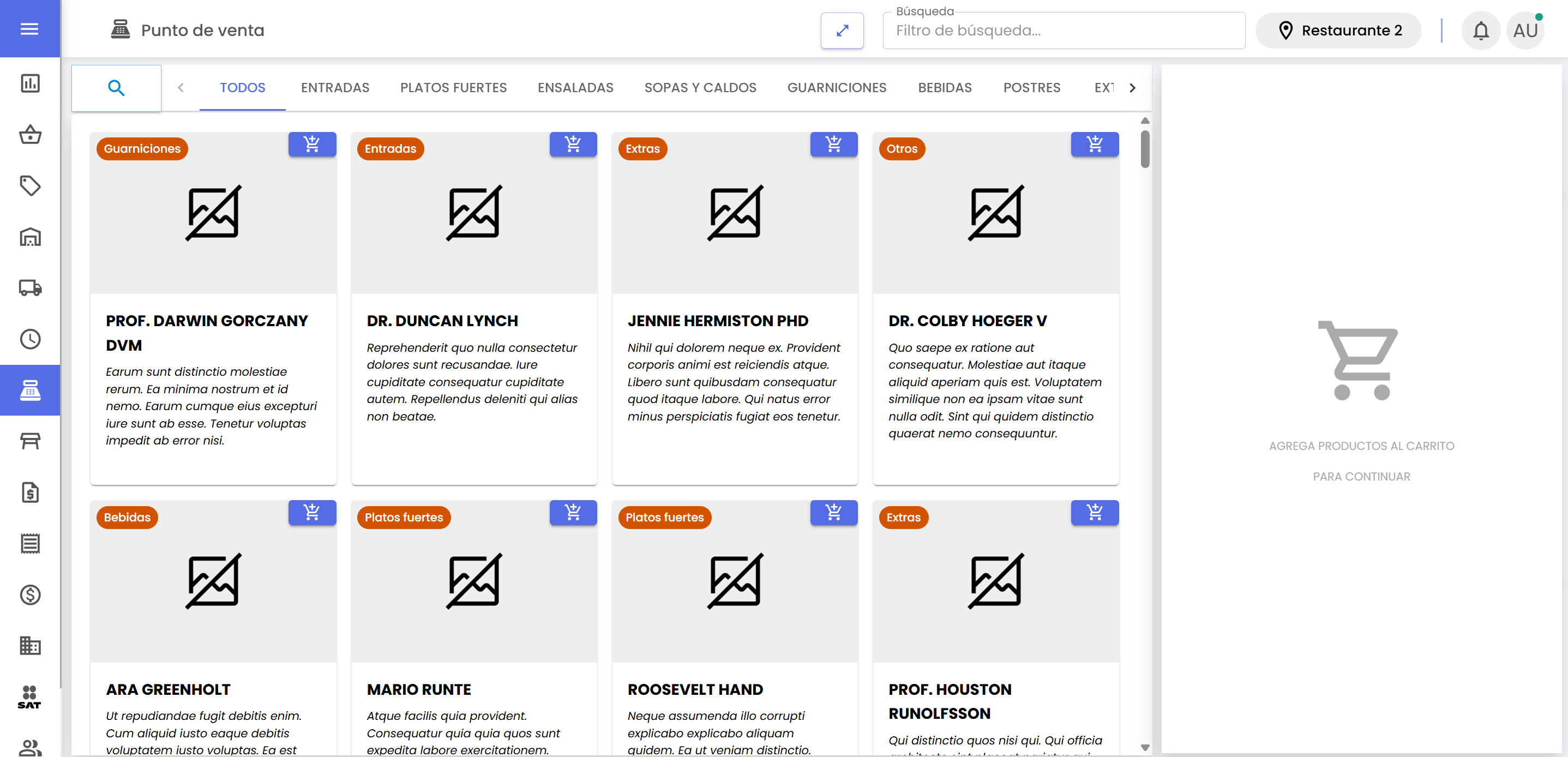
La pantalla está dividida en dos secciones principales:
| Sección | Descripción |
|---|---|
| Panel izquierdo (catálogo) | Ocupa la mayor parte de la pantalla. Muestra los productos disponibles para venta en forma de tarjetas con foto, nombre y precio |
| Panel derecho (carrito) | Columna lateral derecha. Muestra los productos agregados, el resumen de totales y el botón de acción |
En dispositivos móviles, el carrito se muestra en una vista separada. Los controles para alternar entre catálogo y carrito aparecen en la parte inferior de la pantalla.
Catálogo de productos
El catálogo muestra todos los productos marcados como vendibles en la ubicación actual. Cada tarjeta incluye la imagen del producto, su nombre y su precio.
Los productos se cargan en lotes de 200 al hacer scroll hacia abajo, el catálogo carga la siguiente página automáticamente.
Filtrar por categoría
En la parte superior del catálogo hay una barra de pestañas con todas las categorías de productos vendibles. Haz clic en cualquier categoría para mostrar únicamente los productos que pertenecen a ella.
Selecciona la primera opción (sin nombre o "Todos") para volver a ver el catálogo completo.
Buscar por nombre o código
A la izquierda de la barra de categorías encontrarás un botón con ícono de lupa. Al hacer clic, la barra de categorías se reemplaza por un campo de búsqueda de texto libre. Escribe el nombre o código del producto y presiona Enter para filtrar.
Para volver al listado por categorías, haz clic en el ícono de flecha (←) que aparece en lugar de la lupa.
Escanear con código de barras
El POS escucha activamente un lector de códigos de barras conectado al dispositivo. Al escanear un código, el sistema busca el producto correspondiente y lo agrega directamente al carrito sin necesidad de hacer clic.
Agregar productos al carrito
Haz clic en la tarjeta de cualquier producto para agregarlo al carrito. Cada clic suma una unidad adicional.
{info.fa-info} Si hay una lista de precios asignada a la ubicación, los precios del catálogo reflejarán esa lista automáticamente. Puedes cambiar la lista de precios activa desde el selector que aparece en la barra de filtros.
Productos con receta
Al hacer clic en un producto que tiene receta (ingredientes configurados), se abre un modal que permite personalizar los ingredientes antes de agregarlo al carrito. Desde ese modal puedes:
- Cambiar las cantidades de ingredientes (si son editables).
- Quitar ingredientes opcionales.
- Seleccionar la opción de categoría cuando el ingrediente admite varios productos.
Una vez configurado, haz clic en AGREGAR para incluirlo en el carrito. La descripción del producto en el carrito mostrará las modificaciones aplicadas (ej. "SIN cebolla, EXTRA queso").
El carrito
El panel derecho muestra los productos agregados con su imagen, nombre, descripción de modificaciones (si aplica), precio unitario y cantidad.
Si el carrito está vacío, se muestra un ícono de carrito y el mensaje "Agrega productos al carrito para continuar".
Cuando hay una venta en curso (abierta desde una mesa o desde el listado de ventas), aparece una barra en la parte superior del POS indicando el estado de la venta y, si aplica, el número de mesa asignada.
Modificar cantidades en el carrito
Para cada producto en el carrito:
- Usa los botones + y − para aumentar o reducir la cantidad.
- Puedes también escribir directamente la cantidad en el campo de texto.
- Si la cantidad llega a 0 (usando el botón −), el producto se elimina automáticamente del carrito.
- Para editar los ingredientes de un producto con receta ya en el carrito, haz clic en el ícono de edición del producto.
{info.fa-info} Los productos que provienen de una venta en curso (ya guardada) muestran un chip de estado: "Preparando" (naranja) si aún no se han finalizado en cocina, o "Finalizado" (verde) si ya fueron completados.
Resumen de totales
En la parte inferior del panel del carrito se muestra un resumen con:
| Línea | Descripción |
|---|---|
| Subtotal | Monto antes de impuesto |
| IVA (%) | Impuesto calculado según la tasa configurada en la ubicación |
| TOTAL | Monto final a cobrar |
Debajo del resumen aparece el botón de acción principal:
- CONTINUAR — lleva al Checkout para completar la venta.
- FINALIZAR VENTA — visible cuando ya estás en el checkout o en ubicaciones con asiento automático. Guarda y finaliza la venta directamente.
- AGREGAR PRODUCTOS — visible cuando regresas al POS desde una venta ya iniciada para añadir más productos.
Modo pantalla completa
El POS puede activarse en modo pantalla completa usando el botón correspondiente en la interfaz. En este modo, se oculta la barra de navegación lateral y se muestra una barra superior simplificada con el logo del negocio y el nombre de la ubicación actual. Para cambiar de ubicación desde este modo, haz clic en el nombre de la ubicación en esa barra.