Pantalla de órdenes
- ¿Qué es la pantalla de órdenes?
- Disponibilidad
- Vista general
- Tarjeta de estación
- Tarjeta de orden
- Finalizar una orden
- Actualización en tiempo real
¿Qué es la pantalla de órdenes?
La pantalla de órdenes es la pantalla de cocina (KDS — Kitchen Display System). Muestra en tiempo real los productos pendientes de preparación, organizados por estación de trabajo. Cada vez que se registra una venta en el Punto de venta, los productos marcados como "En pantalla de cocina" aparecen aquí automáticamente.
Disponibilidad
La pantalla de órdenes está disponible en ubicaciones del tipo restaurante. Requiere que exista al menos una estación configurada para la ubicación.
{info.fa-info} Para que un producto aparezca en la pantalla de órdenes, debe tener activada la opción "En pantalla de cocina" en su configuración. Consulta Agregar o modificar producto.
Vista general
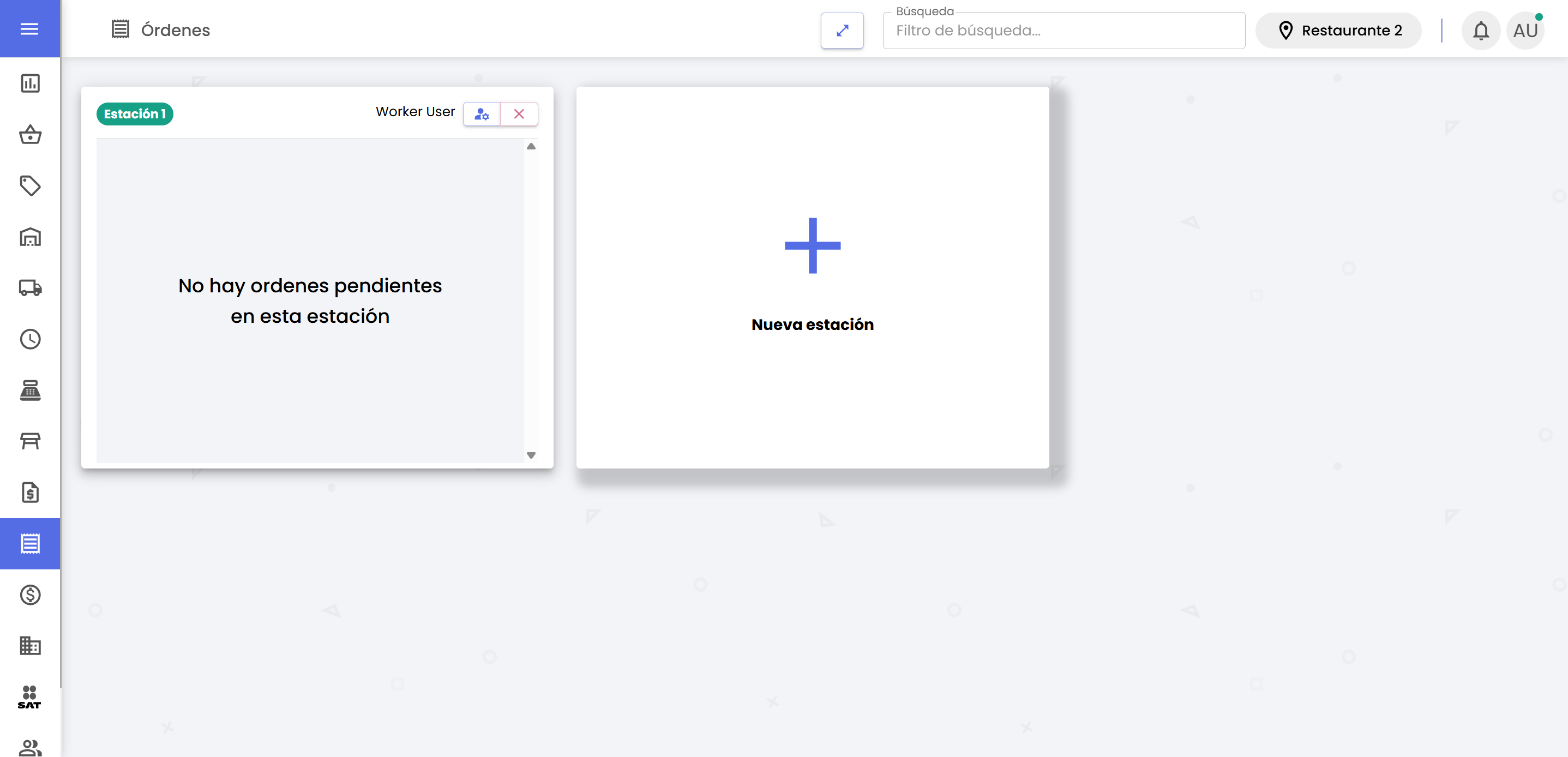
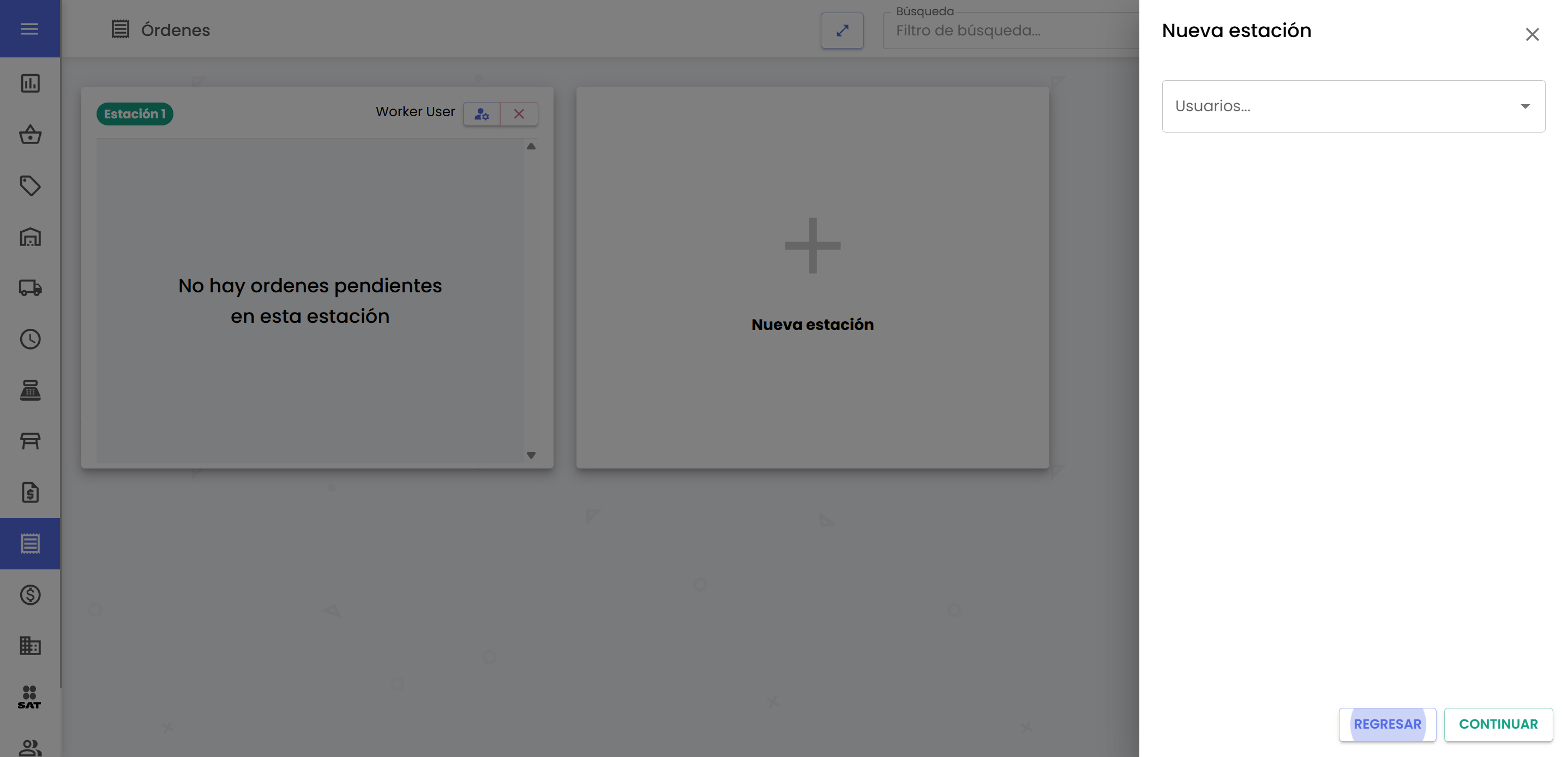
La pantalla muestra una cuadrícula de tarjetas, una por cada estación configurada en la ubicación. Al final de la cuadrícula siempre aparece el botón + Nueva estación para agregar una estación adicional sin salir de la pantalla.
Si una estación no tiene órdenes pendientes, su tarjeta muestra el mensaje: "No hay ordenes pendientes en esta estación".
Tarjeta de estación
Cada tarjeta de estación muestra:
| Elemento | Descripción |
|---|---|
| Chip Estación [número] (verde) | Identifica la estación por su número consecutivo |
| Ícono con contador | Muestra cuántas órdenes tiene pendientes la estación. Solo aparece cuando hay al menos una orden |
| Nombre del usuario | Usuario responsable asignado a la estación |
| Botón de editar (ícono de persona con engranaje) | Abre el panel para cambiar el usuario asignado |
| Botón de eliminar (ícono ×, rojo) | Abre el modal de confirmación para eliminar la estación |
Tarjeta de orden
Dentro de cada estación, cada orden pendiente se muestra como una tarjeta con:
| Elemento | Descripción |
|---|---|
| Foto del producto | Imagen miniatura del producto |
| Nombre del producto | En negritas |
| Modificaciones de receta | Ingredientes personalizados en cursiva: "Extra [ingrediente]", "Sin [ingrediente]" o la selección de categoría cuando aplica |
| Chip Venta #[folio] | Folio de la venta a la que pertenece la orden |
| Chip de tiempo | Minutos u horas transcurridos desde que se creó la orden |
| Chip de tamaño (rojo) | Solo aparece si el producto tiene tamaño asignado (Chico / Regular / Grande / Jumbo) |
| Chip Para llevar (naranja) o Comer aquí (verde) | Indica el tipo de consumo de la venta |
| Botón de completar (ícono de lista con palomita) | Marca la orden como finalizada y la elimina de la pantalla |
Finalizar una orden
Cuando el platillo está listo, haz clic en el ícono de lista con palomita (AssignmentTurnedIn) que aparece a la derecha de cada tarjeta de orden. El sistema registra la orden como completada y la retira de la pantalla inmediatamente.
Una vez que todos los productos de una venta han sido finalizados, el indicador de estado en la pantalla de mesas cambia de naranja a verde para esa mesa.
Actualización en tiempo real
La pantalla de órdenes se actualiza automáticamente sin recargar la página. Los eventos que refrescan la pantalla son:
| Evento | Efecto en pantalla |
|---|---|
| Nueva venta registrada | Las órdenes de los productos de cocina aparecen en sus estaciones correspondientes |
| Orden finalizada por otro dispositivo | La tarjeta desaparece de la estación en todos los dispositivos |
| Nueva estación creada | La tarjeta de la nueva estación aparece al instante |
| Estación modificada (cambio de usuario) | El nombre del responsable se actualiza en la tarjeta |
| Estación eliminada | La tarjeta desaparece de la cuadrícula |
Esto permite montar la pantalla de órdenes en un dispositivo fijo en cocina (tableta, monitor) mientras el personal opera el POS desde otro dispositivo.