Agregar o modificar un producto
- Abrir el formulario
- Pestaña General
- Pestaña Imágenes
- Pestañas adicionales (versión completa)
- Guardar cambios
- Eliminar un producto
Abrir el formulario
Para crear un producto nuevo: En el listado de productos, haz clic en el botón CREAR ubicado en la esquina superior derecha. Se abrirá el formulario en blanco.
Para modificar un producto existente: Haz clic sobre el nombre del producto en la tabla del listado. Se abrirá el formulario con los datos actuales del producto.
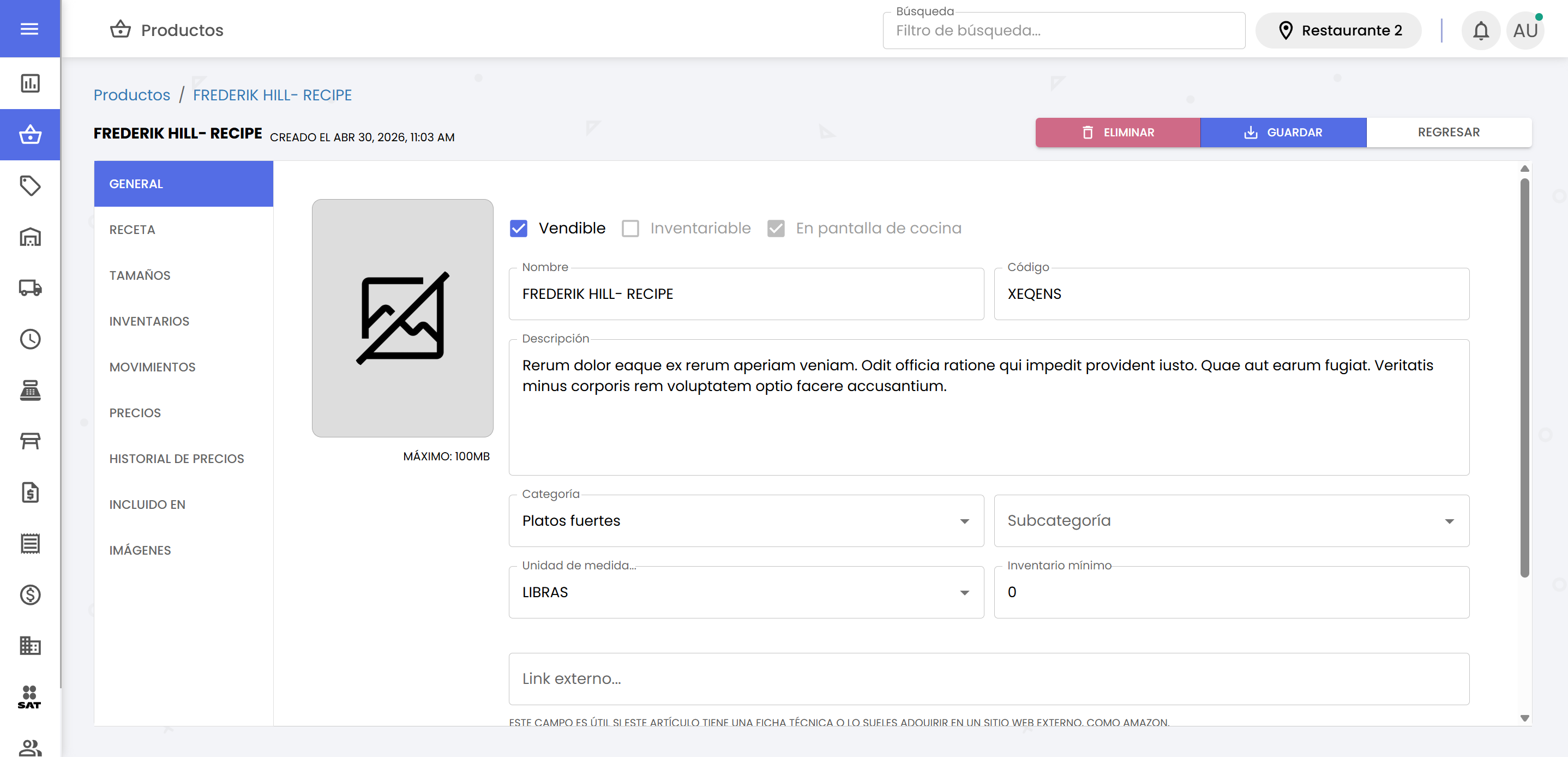
El formulario de producto está organizado en pestañas en la parte superior. Las pestañas disponibles dependen de la versión del sistema:
| Versión completa | Versión simplificada |
|---|---|
| General | General |
| Receta | Precios |
| Tamaños | Historial de precios |
| Inventarios | Imágenes |
| Movimientos | |
| Precios | |
| Historial de precios | |
| Incluido en | |
| Imágenes |
Pestaña General
Esta es la pestaña principal del producto. Contiene todos los campos de identificación y configuración básica.
Imagen del producto
En la parte izquierda del formulario encontrarás el área de imagen principal del producto. Haz clic sobre ella para subir o reemplazar la imagen.
{info.fa-info} Para gestionar múltiples imágenes del producto, utiliza la pestaña Imágenes.
Opciones de comportamiento (versión completa)
En la parte superior del formulario se muestran tres casillas de verificación que determinan cómo se comporta el producto en el sistema:
| Casilla | Descripción |
|---|---|
| Vendible | Permite que el producto aparezca y pueda seleccionarse en el punto de venta |
| Inventariable | Activa el control de stock para este producto. Se deshabilita automáticamente si el producto tiene ingredientes en su receta |
| Control por lote (FEFO) | Activa el seguimiento de inventario por número de lote y fecha de caducidad. Solo disponible si el producto es Inventariable. Ver más abajo |
| En pantalla de cocina | Al agregar este producto a una venta, se enviará una orden a la pantalla de cocina. Se activa automáticamente si el producto tiene receta |
Control por lote (FEFO)
Al activar Control por lote, cada entrada de inventario debe incluir un número de lote y una fecha de caducidad. El sistema aplica automáticamente la estrategia FEFO (Primera Caducidad, Primera Salida) al descontar inventario:
- Las ventas y salidas consumen primero el lote con la fecha de caducidad más próxima.
- Los lotes caducados no están disponibles para ventas — el sistema los excluye del stock disponible.
- Los lotes caducados aparecen en la pestaña Productos caducados del módulo de inventarios.
{warning.fa-exclamation-triangle} Una vez que actives el control por lote en un producto y registres inventario con lotes, evita desactivar esta opción sin antes eliminar o dar salida a todos los lotes registrados.
Campos del formulario
| Campo | Descripción | Requerido |
|---|---|---|
| Nombre | Nombre del producto como aparecerá en el catálogo y en el punto de venta | Sí |
| Código | Código o SKU interno del producto para identificación rápida. Debe ser único en el catálogo | Sí |
| Descripción | Texto descriptivo del producto (campo de texto largo) | No |
| Categoría | Categoría a la que pertenece el producto. Debe existir previamente | Sí |
| Subcategoría | Subcategoría del producto. Solo se habilita una vez seleccionada la categoría | No |
| Unidad | Unidad de medida principal del producto (pza, kg, lt, etc.) | Sí |
| Inventario mínimo | Cantidad mínima en stock antes de recibir una alerta de bajo inventario (versión completa) | No |
| Link externo | URL a una ficha técnica o sitio de compra externo (ej. Amazon). Sirve como referencia | No |
| Clave de producto SAT | Clave del catálogo SAT para facturación electrónica. Se muestra con su descripción oficial | No |
Pestaña Imágenes
Desde esta pestaña puedes gestionar la galería de imágenes del producto.
Agregar imágenes:
- Haz clic en el botón AGREGAR IMÁGENES (con ícono de cámara) en la barra superior.
- Se abrirá el explorador de archivos. Puedes seleccionar múltiples imágenes a la vez.
- Las imágenes seleccionadas se mostrarán en vista previa antes de subirse.
- Haz clic en SUBIR para confirmar la carga.
{warning.fa-exclamation-triangle} Solo puedes subir un máximo de 20 imágenes a la vez.
Eliminar imágenes:
- Marca la casilla de verificación sobre las imágenes que deseas eliminar.
- Haz clic en el botón ELIMINAR que aparecerá en la barra superior.
Pestañas adicionales (versión completa)
Las siguientes pestañas solo están disponibles en la versión completa del sistema:
| Pestaña | Descripción |
|---|---|
| Receta | Define los ingredientes del producto. Consulta la sección Recetas |
| Tamaños | Configura las cantidades de ingredientes por tamaño (Chico, Regular, Grande, Jumbo). Consulta Tamaños |
| Inventarios | Muestra el inventario actual del producto por ubicación |
| Movimientos | Historial de entradas y salidas de inventario de este producto |
| Precios | Precios del producto en cada lista de precios configurada |
| Historial de precios | Registro de todos los cambios de precio del producto |
| Incluido en | Muestra en qué otras recetas está incluido este producto |
Guardar cambios
En la barra superior de la pestaña General encontrarás el botón GUARDAR. Al hacer clic, los cambios se aplican de inmediato.
Para regresar al listado sin guardar, haz clic en el enlace Productos ubicado en la parte superior izquierda, junto al nombre del producto.
Eliminar un producto
Cuando estás editando un producto existente, en la barra superior de la pestaña General encontrarás el botón ELIMINAR. Al hacer clic, aparecerá un modal de confirmación que te pedirá confirmar antes de eliminar el producto de forma permanente.
{info.fa-info} Los productos eliminados conservan su historial de ventas, movimientos de inventario y demás registros relacionados.