Agregar o modificar cliente
Crear un nuevo cliente
Desde el listado de clientes, haz clic en el botón CREAR en la esquina superior derecha de la tabla. Esto abre la pantalla de detalle de un nuevo cliente en blanco.
También puedes crear clientes directamente desde el Checkout del POS o desde el módulo de Facturas usando el combobox de cliente con la opción de agregar nuevo.
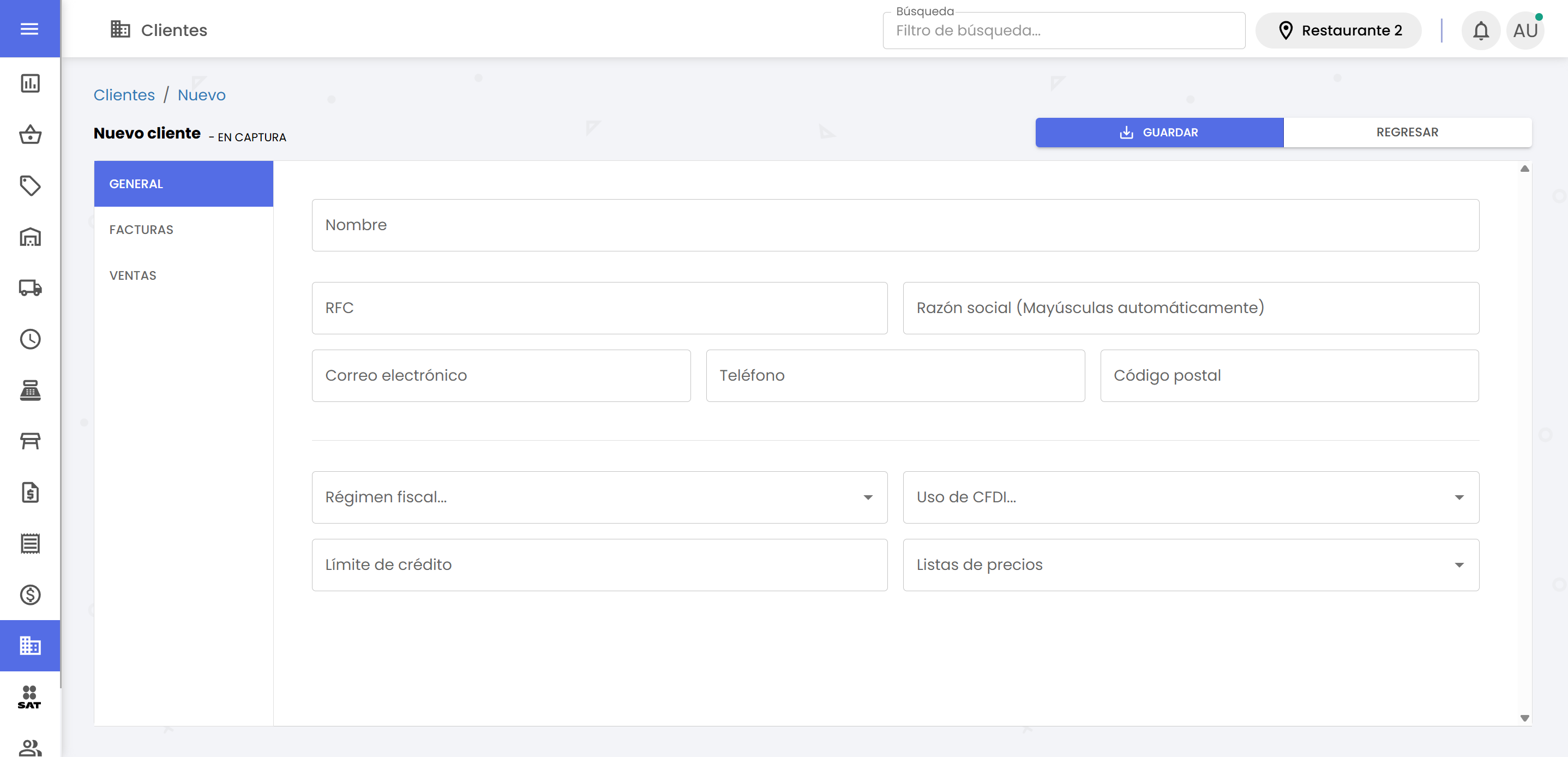
Campos del formulario
Los campos se encuentran en la pestaña General del detalle del cliente:
| Campo | Descripción |
|---|---|
| Nombre | Nombre comercial o nombre completo del cliente. Obligatorio |
| RFC | RFC del cliente, máximo 13 caracteres. Se convierte a mayúsculas automáticamente |
| Razón social | Nombre fiscal del cliente. Se convierte a mayúsculas automáticamente |
| Correo electrónico | Correo del cliente |
| Teléfono | Número de teléfono de contacto |
| Código postal | Código postal del domicilio fiscal |
| Régimen fiscal | Combobox con los regímenes fiscales del SAT. Requerido para facturación |
| Uso de CFDI | Combobox con los usos de CFDI del SAT (ej. G03 - Gastos en general). Requerido para facturación |
| Límite de crédito | Monto máximo de crédito que se le otorga al cliente. Dejar en 0 si no maneja crédito |
| Lista de precios | Combobox para asignar una lista de precios específica a este cliente. Los precios del catálogo se aplicarán desde esa lista cuando se le venda a este cliente |
Guardar cambios
Haz clic en el botón GUARDAR en la barra de acciones superior para guardar. Los cambios se aplican tanto al crear un nuevo cliente como al modificar uno existente.
Clientes provenientes de subscriptores
Algunos clientes se sincronizan automáticamente desde la cuenta de un subscriptor (otro tenant de Bisness). Estos clientes muestran un aviso azul: "Este cliente no puede ser modificado dado que proviene de un subscriptor."
Todos sus campos aparecen deshabilitados y no es posible editarlos ni eliminarlos manualmente. Sus datos se actualizan automáticamente desde la cuenta de origen.