Listado de ventas
- ¿Qué es el listado de ventas?
- Columnas de la tabla
- Estatus de una venta
- Filtros de búsqueda
- Detalle de una venta
- Datos generales de la venta
- Productos de la venta
- Totales
- Acciones desde el detalle
- Cancelar ventas
- Reportes de ventas
¿Qué es el listado de ventas?
El módulo de Ventas muestra el historial completo de todas las ventas generadas en el sistema. Desde aquí puedes consultar el detalle de cada venta, imprimirla, facturarla, cobrarla si quedó pendiente o cancelarla.
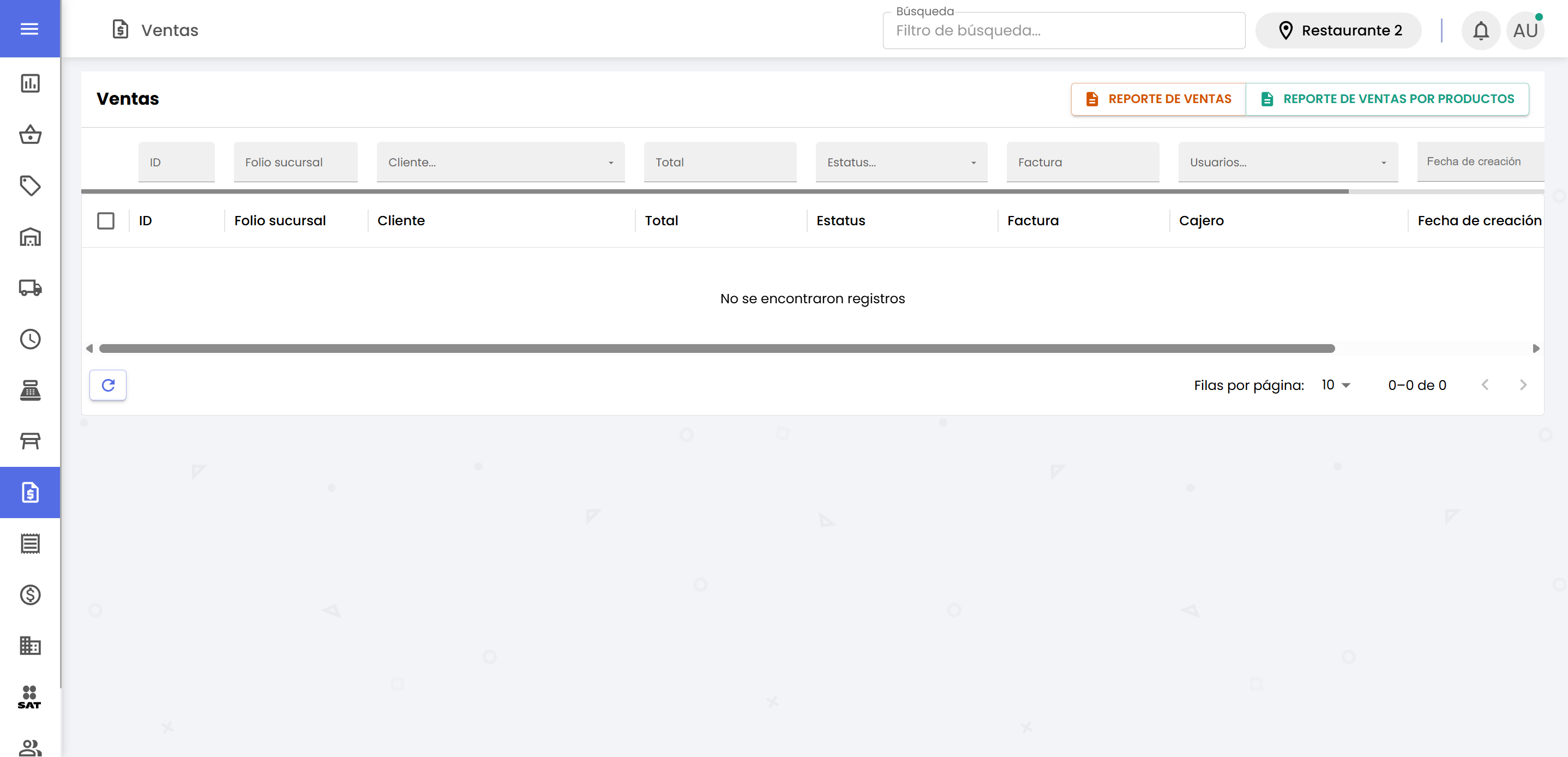
Columnas de la tabla
| Columna | Descripción |
|---|---|
| ID | Identificador global de la venta. Enlace que abre el detalle |
| Folio sucursal | Número de folio consecutivo por ubicación. Enlace que abre el detalle |
| Cliente | Nombre del cliente registrado, si se asignó |
| Sucursal | Ubicación donde se realizó la venta |
| Total | Monto total cobrado. Se muestra con indicador USD si fue en dólares |
| Estatus | Estado actual de la venta (ver tabla de estatus más abajo) |
| Factura | ID de la factura vinculada, si existe. Enlace que abre la factura en nueva pestaña |
| Cajero | Usuario que procesó la venta |
| Fecha | Fecha y hora de creación |
| Opciones | Botón IMPRIMIR (PDF) para abrir el comprobante de la venta |
Estatus de una venta
| Estatus | Color | Descripción |
|---|---|---|
| Pagada | Azul | La venta fue cobrada correctamente |
| En factura | Amarillo | La venta fue facturada y tiene una factura vinculada |
| Cancelada | Verde | La venta fue cancelada |
| Abierta | Gris | La venta fue creada en una mesa y está pendiente de cobro |
Filtros de búsqueda
Cada columna de la tabla dispone de un campo de filtro en la fila superior. Los filtros disponibles son:
| Columna | Tipo de filtro |
|---|---|
| ID / Folio sucursal / Total | Campo de texto libre |
| Cliente | Combobox de clientes |
| Sucursal | Combobox de ubicaciones |
| Estatus | Combobox de estatus de venta |
| Cajero | Combobox de usuarios |
Detalle de una venta
Haz clic en el ID o el Folio sucursal de cualquier venta para abrir su pantalla de detalle. El título de la página mostrará "Venta #[id]" y un chip con el estatus actual.
Datos generales de la venta
En la parte superior del detalle se muestran los metadatos de la venta:
| Campo | Descripción |
|---|---|
| Cliente | Nombre del cliente asignado a la venta |
| Atendido por | Usuario que creó o procesó la venta |
| Plataforma | Canal de venta o plataforma de entrega, si se registró |
| Sucursal | Ubicación donde se realizó la venta |
| Takeout | Indica si fue "Para llevar" o "Para comer aquí" |
Productos de la venta
Debajo de los datos generales se lista cada producto incluido en la venta con su cantidad, precio unitario y subtotal. Si el producto tenía modificaciones de receta (ingredientes quitados o extras), se muestran en la descripción de cada renglón.
Totales
En la barra inferior oscura de la pantalla de detalle se muestra el resumen financiero:
| Bloque | Descripción |
|---|---|
| Subtotal | Monto antes de impuesto |
| IVA (%) | Monto del impuesto según la tasa configurada en la ubicación |
| Total | Monto final cobrado (resaltado en color primario) |
Acciones desde el detalle
Los botones disponibles en la barra de acciones dependen del estatus de la venta:
| Botón | Estatus requerido | Descripción |
|---|---|---|
| FACTURAR / VER FACTURA | Pagada, En factura o Cancelada | Crea una factura vinculada a la venta o abre la factura ya existente. Ver Facturación |
| IMPRIMIR | Pagada, En factura o Cancelada | Abre el comprobante en PDF en una nueva ventana |
| CHECKOUT | Abierta | Abre el panel de cobro para finalizar la venta pendiente. Mismo flujo que el checkout de mesas |
| CANCELAR | Pagada, Abierta o En factura | Abre el modal de cancelación |
Cancelar ventas
Hay dos formas de cancelar ventas:
Desde el listado: Selecciona una o más ventas con las casillas de la columna izquierda y haz clic en el botón CANCELAR (rojo) que aparece en el encabezado. Se mostrará un modal de confirmación.
Desde el detalle: Haz clic en el botón CANCELAR en la barra de acciones. Se abrirá un modal que solicita un motivo de cancelación (campo de texto obligatorio). Escribe el motivo y confirma.
{warning.fa-exclamation-triangle} La cancelación de una venta es permanente. Una vez cancelada, la venta no puede reactivarse.
Reportes de ventas
En el encabezado del listado hay dos botones de reporte:
Reporte de ventas
Haz clic en REPORTE DE VENTAS (naranja) para abrir el modal. Selecciona el tipo de reporte, el rango de fechas (obligatorio, máximo 180 días) y opcionalmente filtra por ubicación.
| Tipo | Descripción |
|---|---|
| Reporte de ventas | Todas las ventas en el periodo |
| Ventas por ubicación | Agrupadas por sucursal |
| Ventas por plataforma | Agrupadas por canal de venta |
| Ventas por ubicación y plataforma | Combinación de ambos filtros |
Reporte de ventas por productos
Haz clic en REPORTE DE VENTAS POR PRODUCTOS (verde) para abrir el modal. Mismos filtros de fecha y ubicación.
| Tipo | Descripción |
|---|---|
| Ventas por producto | Detalle por producto vendido |
| Ventas por producto y ubicación | Detalle por producto y sucursal |
| Ventas por producto y plataforma | Detalle por producto y canal |
| Ventas por producto, ubicación y plataforma | Combinación completa |
| Ventas por categoría | Agrupadas por categoría de producto |